
 15. 最終チェック
 |
| 1 サイトマネージャー |
||||||||||
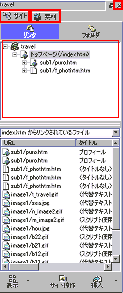 |
◇まず、サイトマネージャーの説明をします。 ◇画面左側のサイトマネージャーは、「×」で、閉じます。 ◇ツールバーの「サイトマネージャー」ボタン  をクリックすると、表示されます。 ◇  サイト情報は、サイトを作成していないときは、表示されません。 ここでは、サイトを作成しているとして、説明します。 ◇  素材タブをクリックすると、素材を見ながら、選ぶことができます。 |
|||||||||
| 2 リンクの確認 |
||||||||||
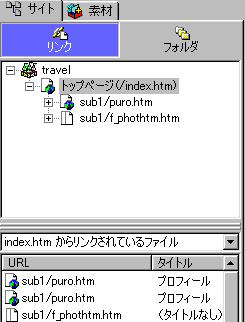 |
◇「サイト」タブをクリックします。 ◇「リンク」ボタンをクリックすると、上半分に、リンクの階層構造のツリーが、表示されます。 ↓ ◇目的のページをクリックします。 ↓ ◇リンク先の一覧が、下半分に表示されます。
◇  が出たときは、そのページを編集領域に、ドラッグ&ドロップして開き、修正します。 |
|||||||||
| 3 未使用ファイルの削除 |
||
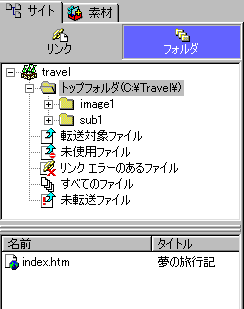 |
◇「フォルダ」ボタンをクリックします。 ◇上半分のファイルのツリーで、未使用ファイル  をクリックします。 ↓ ◇下半分に、未使用ファイルの一覧が表示されます。 ◇画像ファイルの場合、ファイルを右クリックして、現れたメニューから、「原寸大で表示」を選択します。 ◇本当に削除してもいいファイルは、右クリックして、現れたメニューから、「削除」を選択し、削除します。 |
|
| 4 イメージの代替えテキストの確認 |
||
「7. イメージ画像」のところでも、書きましたが、画像からリンクを貼っていたり、容量が大きく、表示されるまで時間のかかる画像などには、必ず代替テキストを入力しましょう。 |
||
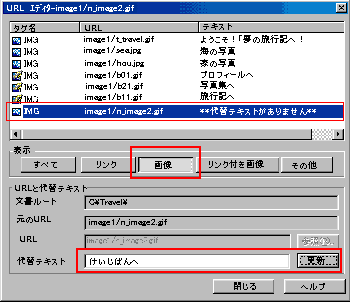 |
◇ページを開き、メニューバーから「ツール」→「URLエディッタ」を選択します。 「URLエディッタ」のダイアログが、開きます。 ↓ ◇「画像」ボタンをクリックします。 そのページの画像の一覧が上のボックスに、表示されます。 ↓ ◇「テキスト」の欄に代替テキストが、表示されます。 代替テキストがない画像は、「**代替テキストがありません**」と、表示されます。 ↓ ◇「代替テキストがない画像をクリックします。 下の「URL」ボックスに、ファイル名がはいります。 ↓ ◇「代替テキスト」ボックスに、画像の説明テキストを入力します。 ↓ ◇「更新」ボタンをクリックすると、上の一覧表が、更新されます。 この作業を繰り返して、代替テキストを入力していってください。 ↓ ◇「閉じる」ボタンをクリックすると、「URLエディッタ」が閉じます。 |
|
| 5 まるごとチェック |
|||
◇「まるごとチェック」では、「アクセシビリティ」、「スペルチェック」、「半角カナ文字」、「構文エラー」を行うことができます。 *「アクセシビリティ」は、上の代替テキストのほか、タグ、プラグインなどの問題をチェックします。 この設定は、メニューバーの「ツール」→「アクセシビリティ」→「設定」で、細かく設定できます。 |
|||
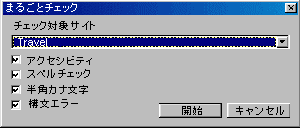 |
◇メニューの「サイト」→「まるごとチェック」を選択し、「まるごとチェック」のダイアログを開きます。 ↓ ◇「アクセシビリティ」、「半角カナ文字」、「スペルチェック」のチェックしたいものを、オンにして、「開始」ボタンをクリックします。 ↓ ◇「検索結果」のダイアログが表示されます。まちがいのあるページのファイル名と、間違いの種類が、表示されます。 |
||
| ↓ ◇間違いを修正するときは、ファイル名を選択し、「ファイルを開く」ボタンをクリックします。 そのページが、開きますので、修正してください。 |
|||
|
|
|||
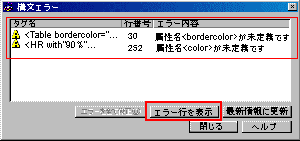 |
◆構文エラー ◇メニューバーの「ツール」→「HTML 構文チェック」と選択します。 ただちに、構文チェックが始まり、エラーがある場合のみ、「構文エラー」のダイアログが開きます。 ◇エラーの構文を選択し、「エラー行を表示」を、クリックすると、「HTMLソース」画面で、エラー行が、反転表示されます。 構文の間違いを訂正してください。
|
||
|
|
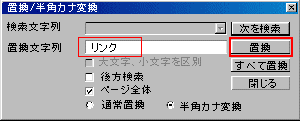 |
◆半角カナ ◇メニューバーの「ツール」→「半角カナ変換」と選択します。 「置換/半角カナ変換」のダイアログが開きます。 ↓ ◇そのページに、半角カナ文字があると、「置換文字列」ボックスに表示されます。 ↓ ◇「置換」ボタンをクリックすると、半角カナ文字をを全角文字に書き換えられます。 |
|
|
|
||
◆英語のスペルチェック メニューバーの「ツール」→「スペルチェック」を選択して、開いたダイアログで正しいスペルを指定します。 |
||
|
|
*プルダウンメニューが使えない方は、申し訳ありませんが、トップより、各ページにジャンプしてください。


